Näytetään tekstit, joissa on tunniste CMYK. Näytä kaikki tekstit

maanantai 11. tammikuuta 2021

Painovalmiin muistilista / top 6

 Painovalmiintiedoston  top 6 muistilista


Käyntikorttia tehdessä pitää miettiä, mitä pitää ottaa huomioon, kun tekee painovalmista.

    1. Valitse mm    
    - bleed 3mm
    - CMYK- väriavaruus


    2. Taustaväri / Ementit
    Muista vetää bleediin päälle/ bleediin asti.

   
    3. Align -- Linjaukset

    
    4. Tarkista oikeinkirjoitus --- pyydä apua!


    5. Type -- create outlines teksit!

     
    6. Save as -- .ai -- itselle
        .pdf -- painoon

Adobe Pdf preset -- high quality print
Standard : pdf/X-1A:2001
Marks and bleeds:
x all printers marks
x bleeds use document bleed settings

Save pdf --- ok


pixabaysta


Olen tehnyt aiemmin postauksen graafisen perusteet ja sieltä löytyy enemmän tietoa painovalmiista.


tiistai 15. syyskuuta 2020

Värit graafisessa suunnittelussa sekä väriohjelmia

 Adobe Color

color.adobe.com


  • Color adobessa pystyt tutustumaa väreihin ja värimaailmoihin
  • Löydät värien arvot, CMYK, RGB, Heks
  • Voit luoda "omia" väriyhdistelmiä
  • tallentaa omaan kirjastoosi kivoja värejä
  • Näet värimaailman trendit
  • Hakemaan eri värejä tunnesanalla tai avainsanoilla
Hain sanalla summer:


Khroma.co


  • eri "kategorioita"
  • selkeä
  • sait valita 40-50 väriä ja sivusto tallensi ne kokonaisuudeksi ja kertoo niistä kaikista väreistä
Jos haluat tehdä tuon niin
1. Mene sivun alalaitaan ja paina Make colors work for you alta
2. Pääset valitsemaan värit
3. Odota, että sivusto latautuu
4. Näet värit ja niiden selitykset


Omat tulokseni


Coloria.net


  • löytyy hyvät selitykset
  • helppoa luettavaa
  • selkeästi kerrottu


Itten-väriharmonia


  • Olen lukenut monia kertoja tätä
  • selkeästi kerrottu


Tässä on esimerkkejä, nämä on auttanut mua ymmärtämään.


Värisymboliikalla kerrotaan mitä värillä halutaan sanoa, mitä väri tarkoittaa.
Esimerkkejä:

musta = suomalaiset pitävät sitä surun värinä.
punainen = intohimon ja rakkauden väri.
keltainen = ilonväri


torstai 20. elokuuta 2020

Adobe illustrator

Adobe Illustrator ensi askeleet


Adobe Illustrator, create cloud asioita. 

Tänään latasimme koneisiin Creative cloudin, Adobe Illustratorin koneille. Ja kirjauduimme niihin. 
Kun kirjauduimme sisään:

Cloudin merkki on pilvi, joka on musta, kun olet aktiivinen ja vaalean harmaa, kun et ole.

Meille myös opettiin, että jos käytämme koulun koneita, niin ei saa jäädä sisäänkirjautuneena sisälle!

Sitten palasimme vanhaan asiaan: teetkö painovalmiin- vai julkaisuvalmiintiedoston?


Jos teet painovalmiintiedoston:

  • muuta mittayksiköt mm
  • muistä jättää bleed (3mm)
  • väriavaruutena käytetään CMYK

Painovalmiita tiedostoja on esimerkiksi:
  • esitteet
  • käyntikortit
  • julisteet
  • flyerit
  • taulut
  • postikortit
  • pakkaukset


Jos teet julkaisuvalmiin tiedoston:

  • käytä pixeleitä
  • Väriavaruutena RGB


Julkaisuvalmiita tiedostoja on esimerkiksi:
  • somet
  • blogit
  • nettiin tulevat mainokset
  • firmojen logot


Illustratorin käyttö:

1. Create new

2. valitse ylälaidasta työn muoto: web, print, mobile yms. --> tarkista tiedot!

2.1 Valitse mittayksiköt

2.2 Määrittele työn koko 

2.3 Määrittele Bleed, jos tarvitsee

2.4 Aukaise advanced options, värikoodit sekä resoluutio

2.5 Todella tärkeä työkalu on Art boards - monia vaihtoehtoja, pystyy lisäämään koska vain - voi kokeilla eri juttuja ku  teet suunnitelmia <-- värit

3. Create - Bleedin raja näkyy punaisena viivana artboardin ulkopuolella --> työ suunnitellaan punaisiin rajoihin asti.

4. Retangle tool- piirretään peruskappaleita - pidä hiiri pohjassa --> taustaväri --> tee nelikulmio

5. Ellipce -- ympyrät

6. Polygon tool --> kolmio

7. Start tool

8. Musta nuoli -- selection tool -- valinta

8.1 Valkoinen nuoli -- Direct selection tool

9. Värit, musta neliö = täyttöväri -- bleedin päälle

9.1 Värit, valkoinen neliö = ääriviivaväri

10. Kun haluat kopioida, "liimaa" sormi Alt-näppäimen päälle

11. "Haukkaa" mustalla nuolella alue muutoksia varten -- hiiri pitää olla alas painettuna

- Vaikka artboards on valkoisen värinen, se ei tarkoita, että tausta olisi valkoinen vaan valkoinen paperi! -- muista muuttaa tausta!


Stroke = Viiva

Pentool = Painike, mikä näyttää mustekynältä. Tarkoitettu piirtämiseen --- menee 40h harjoitteluun


Miten kirjoitat tekstiä?

  • Tekstin merkki on T ja se löytyy vasemmalta sivusta
  • Ensin pitää klikata pohjaa, sitten yliviivata ja sitten voit kirjoittaa
  • Essential classic
  • Tekstin koon ja fontin vaihto --> Character työkalu
  • TEKSTIÄ EI SAA VENYTELLÄ!
  • Jos haluat siirtää tekstiä, käytä mustaa nuolta
  • Elementit ovat irto osia (tekstit)
  • Jos haluat vaihtaa/muuttaa kappaletta: musta nuoli, hiiren 2.painike
  • Arrange = back, front


Tekstin keskitys:

1. valitse musta nuoli

2. Shift pohjaan ja valitse kappaleet, jotka haluat keskittää

3. Ylälaidassa on Window & align
   - aukeaa laatikko
   - työkaluja
   - align to alareunassa
   - anna komento mihin keskität

4. Klik -- superaktiivisuus -- paksumpi sininen reunus

5. Group
   - valitse musta nuoli
   - paina shift
   - Valitse object ---> group


Väri

  • valitse musta nuoli
  • valitse väri laatikko/painike
  • RGB tai CMYK tai #- jos tiedät värikoodin

Tekstin Viimeistely

  • tarkista ja oikolue huolelle!
  • Vektorointi : ennen painoon lähettämistä, teksti muuttuu --> kaikki pitää erikseen kappaleet ja tekstit.
  • --> view --> outline + effect --> view- outline <-- näet polun
  • object ---> apperance !!


Pikakomennot

  • shift: kun teet neliön / ympyrän niin säilyttää mittasuhteet
  • Alt/option: suurennuslasi, kopiointi -/+
  • command
  • control

Näin teet porkkanan:
  • ellipsi, pidä valkoinen nuoli pohjassa
  • ota musta nuoli ja aktivoi tai ota aktiivisuus pois
  • Etsi valkoisella nuolella ankkuripiste kappaleesta
  • pidä valkoinen nuoli pohjassa ja venytä


torstai 13. elokuuta 2020

Graafisen suunnittelun perusteet

Graafisen suunnittelun perusteet 

Tänään 11.8.2020 meillä oli teoriapäivä. Kävimme läpi graafisen suunnittelun peruskäsitteitä.

Meillä oli aiheina mm. adobe, painovalmistiedosto, julkaisuvalmistiedosto, tallennusmuodoista, tiedostojen nimeämisestä sekä tiedoston koosta.

Tuli paljon uusia asioita, mutta monet oli osittain tuttuja. 

Käytämme pääsääntöisesti Adobe illustratoria ja light room classicia.

Mutta Raster vs. Vector? Mitä ne sitten on:

Rasteri koostuu monista pienistä pikseleistä ja sitä ei voi suurentaa loputtomiin eikä pienentää toisin ,kuin vektoria voi laajemmin. 

Vektori on myös selvempää kuin rasteri. Vektorilla tehtyä voi suurennella sekä pienellä miltein loputtomiin. Vektori koostuu pisteistä, viivoista sekä käyristä.
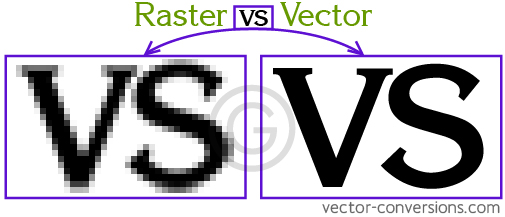

Raster (Bitmap) vs Vector
vektori vs rasteri

Itse ymmärsin siis: käytä ennemmin vektoria, jos pitää suurennella/pienenellä.


Resoluutio= Pixel/inch. Kertoo siis pixelien tiheyden.  Sitä parempi laatuisempi mitä enemmän pixeleitä.

Inch=tuuma

Tämä voi ilmestyä myös nimellä dpi.  Sitten pari pixel/inch juttua:

72 pixel/ inch: on epätarkka kuva, mikä soveltuu internet käyttöön, vaikkapa nettisivuille.


300 pixel/inch: on taas tarkka kuva, mikä soveltuu käytettäksi painotuotteissa.


Sitten olisi vuorossa ns väriavaruus, joka oli mulle ainakin uutta. Ensimmäisenä voisin mainita RGB.

RGB-väri on tila, jossa värejä muodostuu sekoittamalla punaisen, vihreän sekä sinisen väristä valoa.

Nimi tulee englanninsanoista red, green sekä blue.

Rgb and smyk color mode wheel mixing Royalty Free Vector
RGB vs CMYK


CMYK tulee myös englanninkielisistä sanoista cyan, magenta, yellow ja key. Ja key on avainväri eli musta.


Sitten kävimme myös hex-värit läpi.


Painovalmistiedosto

Eli sellainen asia, esine, minkä voit ottaa käteesi. Painovalmistiedosto tehdään painotalossa.  Muun muassa pakkaukset, teippaukset, esitteet, käyntikortit sekä julisteet.

Kun tehdään tälläistä työtä niin käytetään mittayksikkönä millimetriä. Muistiin laitoin, että 10cm on 100mm.

Väriavaruutena on CMYK.

Bleed=ylivuoto, tämän takia pitää muistaa leikata 3mm yli arvioidun kohdan.


Tallennusmuodot:

- AI työstö/työversio

- voi tehdä loputtomiin muutoksia

- pdf


Resoluutio: 300 pixel/inch


Julkaisuvalmistiedosto

On sellaista mitä voit julkaista esim. instagramissa. Näissä on yleensä väriavaruutena RGB.

Ja mittayksikkönä on pikselit. Näitä on sähköisessä ympäristössä.

Resoluutiona käytetään 72 pixel/inch (latautuu nopeasti)


Tämän tallennusmuodot:


- AI työstö/työversio

- Jpg, Png

Visual life: Julkaisuvalmis tiedosto
julkaisuvalmiit 


Tiedostokoko

Tiedostojen kokoja on Megat (M) ja Kilot (K).  Megat ovat todella suuria tiedostoja, mutta taas Kilot ovat pienempiä. Painovalmiissa tiedostossa on megoina ja niille tiedostoissa käytetään We Transfer-ohjelmaa, kun ne lähetään eteenpäin.

Julkaisuvalmeissa tiedostoissa on kiloina ja niissä käytetään Tiny png-ohjelmaa.


Tiedoston nimeäminen

Ensiksi, nimessä ei voi käyttää:

- ä, ö, å

- erikoismerkkejä

- eikä välilyöntiä

Nimen muotona kannattaa käyttää tälläistä:

kivijalka_oy_kayntikortti_w90mm_h50mm.ai

Eli lyhyesti:

asiakas_tuote_w_h_tiedostomuoto


Tiedoston tallentaminen

Kansiorakenne

Oppisin, että on monia kansioita. Kansion sisällä on vielä lisää kansioita.

yritys--materiaalit-->yritysilme--> logot--> käyntikortit-->mainokset-->sosiaaliset mediat


Arkkikoot ja laadut


Paperin laatuun vaikuttaa paperin paksuus g/m´2


Tässä on kuva A- sarjasta


Paperi – Wikipedia
A-sarja


Graafinen suunnittelu

1. mieti, onko painovalmis- vai julkaisuvalmis?

2. mittayksiköt 1cm on 100mm

3. väriavaruus


Työvaiheita on seuraavasti:

1. Asiakkaan hankinta

   - neuvottelu

   - keskustelu

   - asiakkaan tarpeet

   - aikatauluista sopiminen


2. Tiedonhankinta

- "Genre"

 - värit

 - pinterest

 - typografit


3. Johtopäätökset ja valinnat

4. Luonnostelu -- lyijykynällä tehdään (10sek.)

 Vaihtoehdot <-- useita, sekä perustelut miksi? <-- näistä valitaan parhaat jatkokehittelyyn (3-5kpl)


5. Puhtaaksi piirtäminen --- Illustrator


6. Esittely asiakkaalle

- Kirjaa ylös palaute // muutostoiveet


7. Työn valmiiksi saattaminen --- viimeistely

---> tiedostot eri tarkoituksiin

* TARJOUS


8. Planssaus + itsearviointi


Planssi koostuu seuraavalla tavalla:


1. otsikko

2. lyhyt myyntipuhe/kuvaus ideasta

3. kaikki graafiset työt oikeassa koossa'

4. värimääritykset

5. typografia märäykset


elämä jatkuu

 Elämä jatkuu   ja muutokset kuuluu siihen Edellisestä postauksesta onkin kulunut jo vuosi. Vuoteen mahtunut vaikka mitä! koulu Viimeksi kir...